車のdualとは何を指すのか、エアコンの温度調整からハイブリッドシステムまで、自動車における様々なdual機能について詳しく解説します。あなたの愛車にもdual機能は搭載されているでしょうか?

パスワードを正しく入力しても、ゼストのログインに失敗すると月81時間分の業務改善チャンスを丸ごと逃します。

ゼスト(ZEST)は訪問看護・訪問介護・訪問診療の事業所向けに開発されたクラウドサービスです。スケジュールの自動作成や経営指標の可視化などを一元管理できる点が特徴で、在宅医療業界では導入社数No.1の実績を持ちます。まずはログインの基本手順をきちんと押さえておきましょう。
ZEST SCHEDULEへのログインに使うURLは https://homecare.zest.jp/ です。このURLをブラウザのアドレスバーに直接入力することで、ログイン画面にアクセスできます。ブックマーク登録しておくと毎回の検索が不要になるため、日常的に使うスタッフ全員に共有しておくことをおすすめします。
ログイン画面では以下の2項目を入力します。
両方の入力が完了したら「ログインする」ボタンをクリックするだけです。操作はこれだけです。
スマートフォンやタブレットからもブラウザ経由で同じURLにアクセスすれば利用できます。専用アプリとブラウザを混同しているケースも見受けられますが、ZEST SCHEDULEはPCブラウザだけでなくタブレットからも操作可能です。外出先からでもスケジュールの確認・修正ができる点がZESTの強みの一つとなっています。
| サービス名 | ログインURL | 主な用途 |
|---|---|---|
| ZEST SCHEDULE | https://homecare.zest.jp/ | 訪問スケジュール作成・管理 |
| ZEST BOARD | ZEST SCHEDULEと連携 | 経営指標の見える化 |
| ZEST MEET | 専用URLを管理者が発行 | ケアマネジャーへの空き枠共有 |
ログインURLを間違えるとサービスにアクセスできません。アドレスを正確にメモしておくことが原則です。
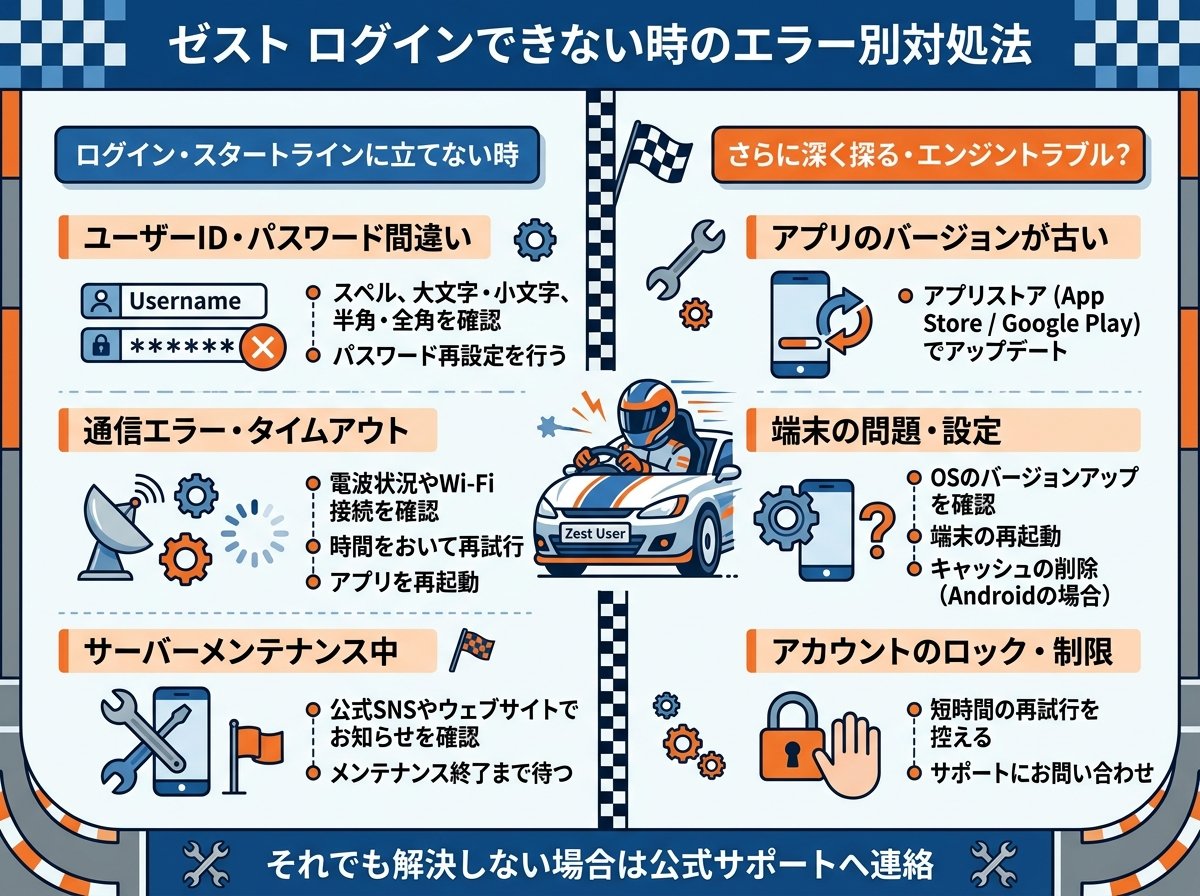
ログイン操作をしても画面が進まない、エラーが出るといったトラブルはよく起こります。原因は大きく「パスワード・メールアドレスの問題」「ブラウザの問題」「アカウントの問題」の3つに分類できます。それぞれの対処法を見ていきましょう。
【パスワードを忘れた場合】
ログイン画面には「パスワードをお忘れの場合」というリンクが設置されています。このリンクをクリックすると、登録メールアドレス宛にパスワード再設定メールが届きます。メール内のリンクから新しいパスワードを設定すれば、ログインできるようになります。パスワード再設定で解決するケースが最多です。
受信ボックスにメールが届かない場合は、以下の点を確認してください。
【ブラウザが原因の場合】
キャッシュやCookieが蓄積されると、ログイン画面が正しく表示されなかったり、古い認証情報が残ったりすることがあります。ブラウザのキャッシュ・Cookieをクリアしてから再度アクセスする方法が有効です。シークレットウィンドウ(プライベートブラウジング)で開いてみるのも素早い確認方法です。シークレットで開けばOKなら、ブラウザ設定が原因です。
また、使用しているブラウザが古いバージョンのままだと、クラウドサービスの画面が正常に動作しないことがあります。Google ChromeやMicrosoft Edgeを最新バージョンに更新しておくことを推奨します。
【アカウントそのものに問題がある場合】
登録されたメールアドレスが不明な場合や、アカウントが停止・未発行の場合は、事業所の管理者またはZESTのサポートに問い合わせる必要があります。ZEST利用規約では「パスワードおよびユーザーIDは利用者が自己の責任において適切に管理・保管するもの」と定められているため、IDの管理は利用者側の責任となります(ZEST共通利用規約参照)。
事業所内で複数スタッフが使う場合は、アカウント情報を安全な場所に記録し、担当者が変わる際に確実に引き継ぐ仕組みを作っておくのがベストです。これが基本です。
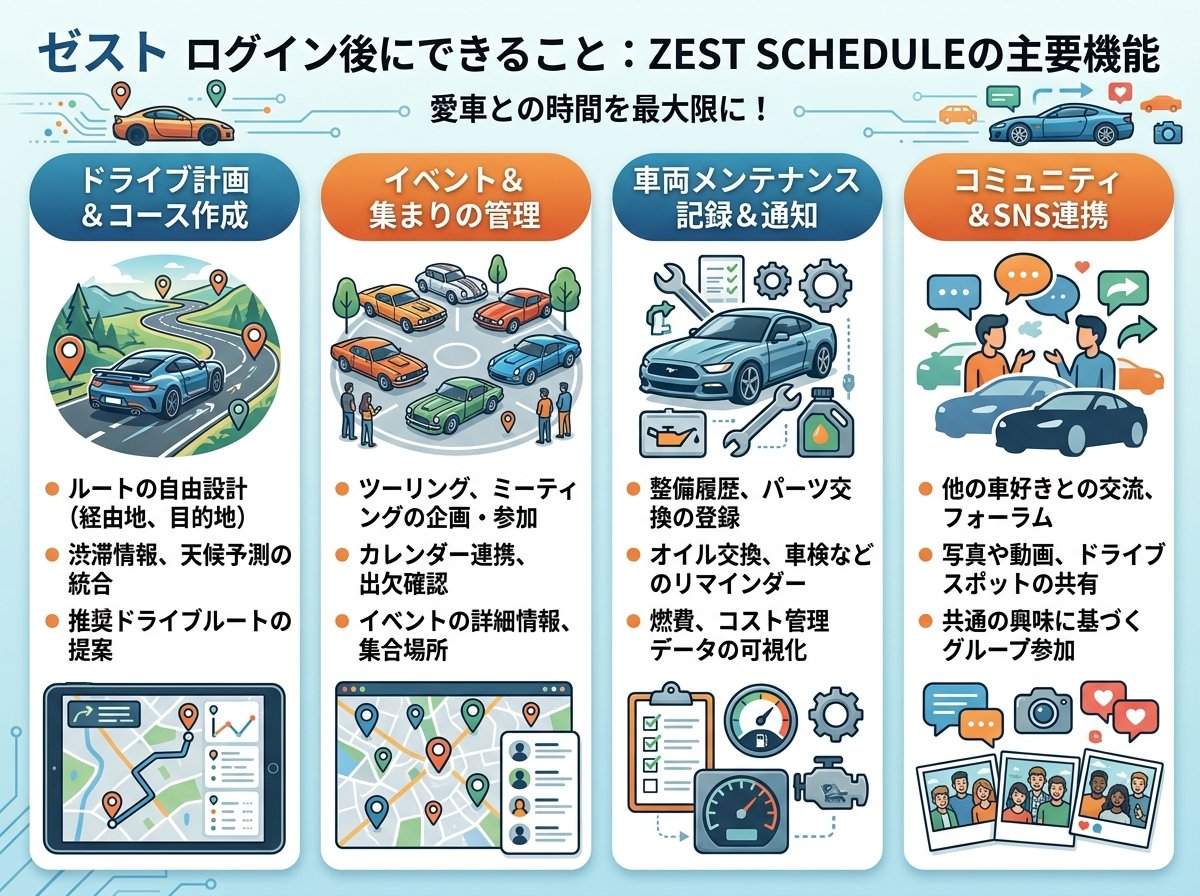
ログインした後、ZEST SCHEDULEでは何ができるのかを知っておくと、日々の操作がよりスムーズになります。ログインはあくまでスタート地点に過ぎません。
ZESTの最大の特徴は、訪問スケジュールをAIがクリック1つで自動作成できる点です。スタッフの勤務シフト・利用者情報・訪問ルートを総合的に考慮した上で、数十秒でスケジュールが生成されます。導入前に毎日3〜4時間かかっていたスケジュール作成が、残業ゼロになった事業所の声も報告されています(ケアプロ訪問看護ステーション東京 足立ステーション様の事例)。
ログイン後にすぐ確認できる主な機能は以下のとおりです。
また、急な欠勤などによるスケジュール変更時には「職員ロック」「日時固定」機能を活用することで、動かしたくない予定はそのままに、AIが最適な再調整を自動で行います。手動で組み直す手間が省けるため、緊急時の対応スピードが大幅に上がります。これは使えそうです。
参考として、ZESTが導入企業から報告している効果の数字を示すと、スケジュール作成時間で月28時間削減・レセプト実績入力時間で月23時間削減・移動時間で月30時間削減、合計で月間81時間の空き時間が生まれるというデータがあります。継続率は99%以上を誇る実績です。
ZEST公式サイト(訪問スケジュール自動作成クラウドZEST)
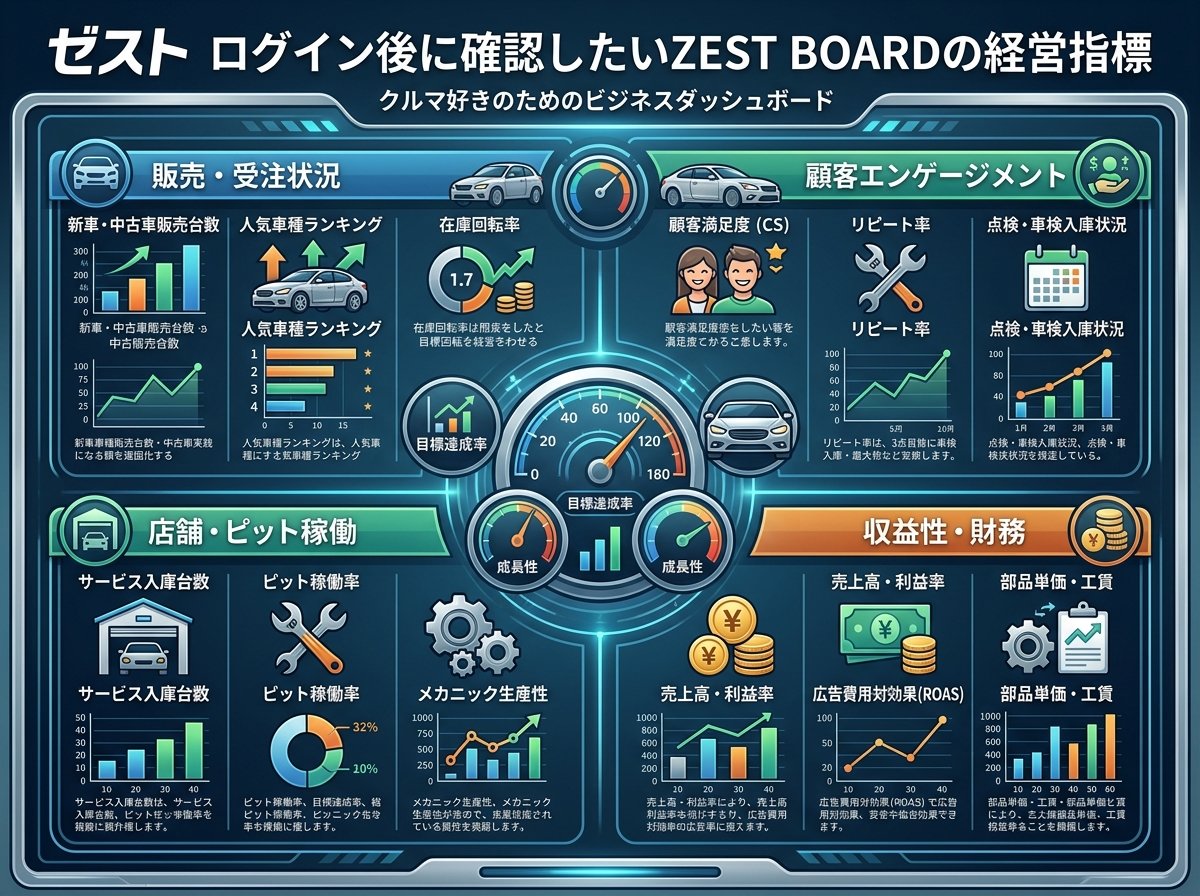
ログイン後に注目したいもう一つのサービスが「ZEST BOARD」です。ZEST SCHEDULEに蓄積されたスケジュールデータをもとに、経営指標をボタン1つで自動集計・グラフ化してくれるツールです。経営の意思決定に直結します。
ZEST BOARDでは以下のような指標をリアルタイムで確認できます。
2024年のアップデートでは、訪問サービス以外の予定(担当者会議・営業・面接・事務作業など)も含めた「職員別の時間の使い方」が新たに可視化されるようになりました。どのスタッフがどの業務に何時間費やしているかが分かるため、業務改善や人事考課にも活用できます。意外ですね。
ZEST BOARDはZEST SCHEDULEと連携しているため、ZEST SCHEDULEにログインしてスケジュールデータを蓄積するほど、精度の高い経営分析が可能になります。まずはログインを習慣化してデータをためることが条件です。
ZEST BOARDのアップデート詳細(PR TIMES:2024年6月27日)
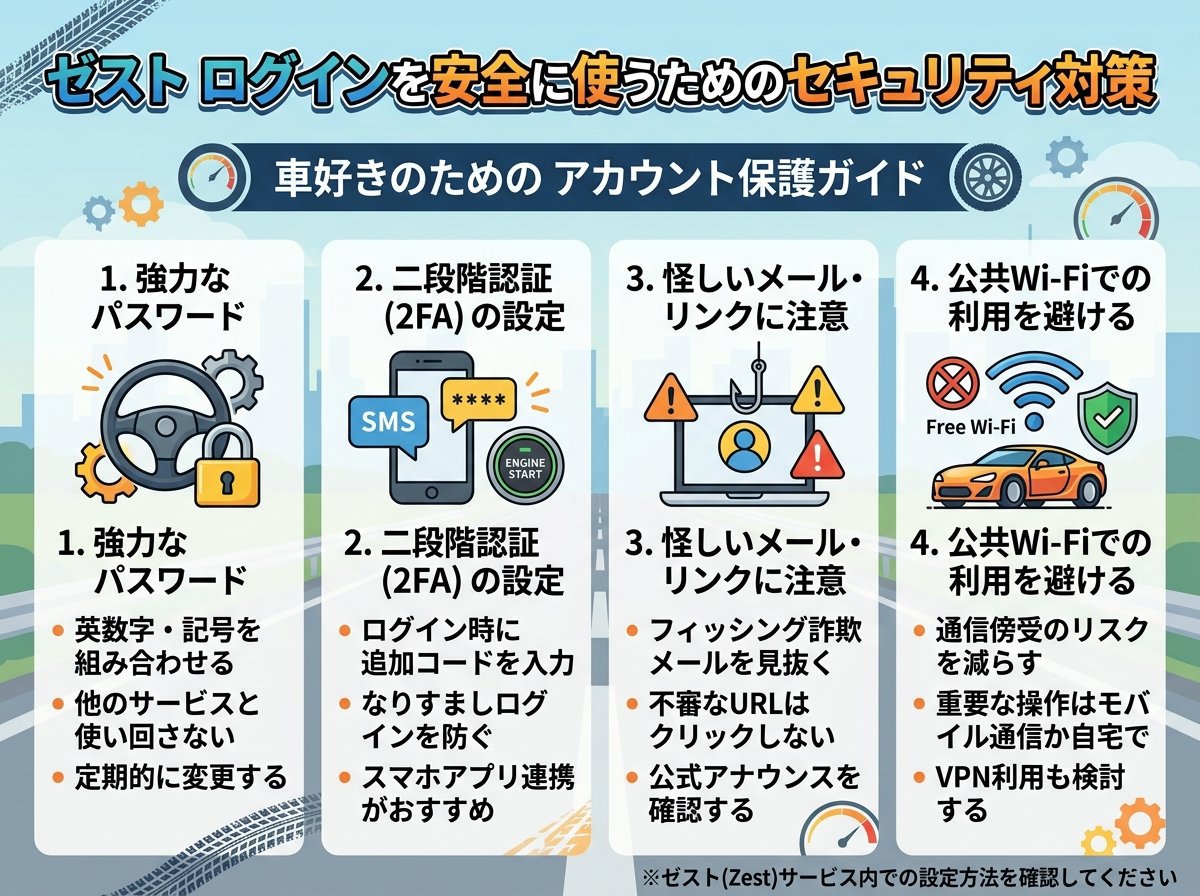
医療・介護の現場では利用者の個人情報や医療情報を扱うため、ログイン情報の管理は特に慎重に行う必要があります。ZESTはこの点を重視してセキュリティ認証を取得済みです。
株式会社ゼストは2023年12月に情報セキュリティマネジメントシステム(ISMS)の国際規格「ISO/IEC 27001:2022」の認証を取得しています。さらに2024年4月には、厚生労働省・経済産業省・総務省が提唱する「3省2ガイドライン」への対応と、一般社団法人 医療ISACによる医療ISAC規定認証も取得しました。国が定めるガイドラインに準拠している点は信頼の根拠になります。
ただし、サービス提供側がいくら安全な環境を整えていても、利用者側のパスワード管理が甘いと情報漏えいリスクは発生します。以下の点は最低限実践するようにしてください。
ZESTの利用規約では、パスワードおよびIDの管理責任は利用者側にあると明記されています。セキュリティは両輪で守るものです。
パスワード管理には「1Password」「Bitwarden」などのパスワードマネージャーを活用すると、強固なパスワードを安全に管理できます。事業所全体で導入する場合はチーム向けプランも検討してみてください。
ZESTのセキュリティ対策詳細(3省2ガイドライン対応・医療ISAC認証取得)
ゼストを導入している事業所で起きやすい問題のひとつが、担当者の交代時にログイン情報が引き継がれず、スケジュール管理が滞るケースです。新人スタッフや引き継ぎ時に備えた準備をしておくことが、事業所全体の業務継続に直結します。
実際の導入事例として、群馬県太田市の訪問看護ステーションのびしろ太田様(株式会社のびしろ)では、「開業初期からZESTを導入したことでスタッフ全員がすぐに慣れ、早々にスケジュール管理を他のスタッフに任せられた」と話しています。最初から仕組みを作ることが鍵です。
引き継ぎで失敗しないために準備しておきたい内容を整理します。
ZEST公式サポートには電話とメール、公式サイトからの無料オンライン説明会申し込みという3つの問い合わせ窓口があります。トラブル発生時にすぐ連絡できる体制を整えておくことが大切です。これが条件です。
ログイン環境を整えておくことは、ZESTが生み出す月81時間の業務改善効果を最大限に引き出すための第一歩です。最初の設定さえ丁寧に行えば、あとは日々のログインと操作だけで大きな時間短縮につながります。